
电视怎么下载直播软件详细步骤教程
随着智能电视的普及,越来越多的用户希望在电视上观看丰富的直播内容,如体育赛事、新闻、综艺节目等。为了实现这一目标,下载安装合适的直播软件成为关键步骤。本文将为您详细介绍在不同品牌和系统的智能电视上下载直播软件的具体操作步骤,帮助您轻松实现电视直播的梦想。
第一部分:了解你的电视系统类型
在开始下载安装直播软件之前,首先需要确认你的智能电视所使用的系统类型。不同品牌的电视可能运行不同的操作系统,常见的有Android TV、Tizen(三星电视)、WebOS(LG电视)以及自家定制系统。每种系统的应用商店和安装方式略有不同。
Android TV:这是基于Android系统的电视操作系统,界面类似于手机的Android系统,支持Google Play商店,应用丰富。
Tizen:三星电视采用的系统,应用商店为Samsung Apps,界面简洁,应用数量有限。
WebOS:LG电视的系统,应用通过LG Content Store获取,操作相对简单。
自定义系统:部分品牌如海信、创维等采用自家定制系统,安装方式可能需要通过USB或第三方应用市场。
第二部分:准备工作——确保网络连接稳定
在下载安装任何应用之前,确保你的电视已连接到稳定的互联网网络。无论是Wi-Fi还是有线网络,稳定的网络连接可以避免下载中断或安装失败的问题。建议在下载前测试网络速度,确保带宽充足。
第三部分:在Android TV上下载安装直播软件
Android TV的用户可以通过Go白菜社区ogle Play商店直接搜索和安装应用。
打开电视主界面,找到“Google Play商店”图标,点击进入。
在搜索栏输入你想要安装的直播软件名称,例如“腾讯视频”、“爱奇艺”、“优酷”、“央视影音”等。
浏览搜索结果,选择官方正版应用,点击进入应用详情页面。
按下“安装”按钮,等待下载和安装完成。
安装完成后,返回主界面,找到新安装的应用图标,点击打开。
根据提示登录账号(如果需要),即可开始观看直播内容。
如果你在Google Play商店中找不到某个应用,可以考虑使用第三方应用市场或APK安装包(后续会详细介绍)。
第四部分:在Tizen系统的三星电视上下载安装直播软件
三星Tizen系统的电视不能直接通过Google Play商店安装应用,但可以通过Samsung Apps或第三方方法实现。
打开电视,进入“应用”或“Smart Hub”。
在应用商店中搜索你需要的直播软件,比如“优酷”、“腾讯视频”、“爱奇艺”。
选择官方应用,点击“安装”。
安装完成后,返回主界面,找到已安装的应用图标,点击打开。
如果在应用商店中找不到某些直播软件,可以考虑使用USB安装包或投屏方式。
第五部分:在WebOS系统的LG电视上下载安装直播软件
LG WebOS的应用主要通过LG Content Store获取。
按遥控器上的“Home”按钮,进入主界面。
选择“LG Content Store”。
在搜索栏输入你想要的直播软件名称。
找到对应应用后,点击“安装”。
安装完成后,返回主界面,找到应用图标,点击启动。
根据需要登录账号,即可观看直播。
如果应用未在商店中提供,可以考虑使用屏幕镜像或投屏功能。
第六部分:使用第三方应用市场或APK文件安装直播软件
对于某些没有官方应用的系统,用户可以通过第三方应用市场或直接安装APK文件实现软件安装。
下载APK文件:在电脑或手机上搜索并下载对应的直播软件APK文件,确保来源可靠,避免安全风险。
转移到U盘:将APK文件复制到U盘中。
连接U盘到电视:插入电视的USB接口。
使用文件管理器:部分智能电视自带文件管理器,打开U盘找到APK文件。
安装APK:点击APK文件,按照提示完成安装。
启动应用:安装完成后,在应用列表中找到新应用,打开使用。
注意:部分系统可能需要开启“未知来源”或“安装未知应用”的权限。
第七部分:投屏和屏幕镜像的使用技巧
如果你的电视无法直接安装某些直播软件,可以利用投屏或屏幕镜像功能。
手机投屏:在手机上打开支持投屏的应用(如微信、QQ、爱奇艺等),选择“投屏”或“屏幕共享”。
连接设备:确保手机和电视连接到同一Wi-Fi网络。
选择设备:在手机投屏界面选择你的电视设备。
观看直播:在手机上打开直播软件,内容会同步到电视屏幕。

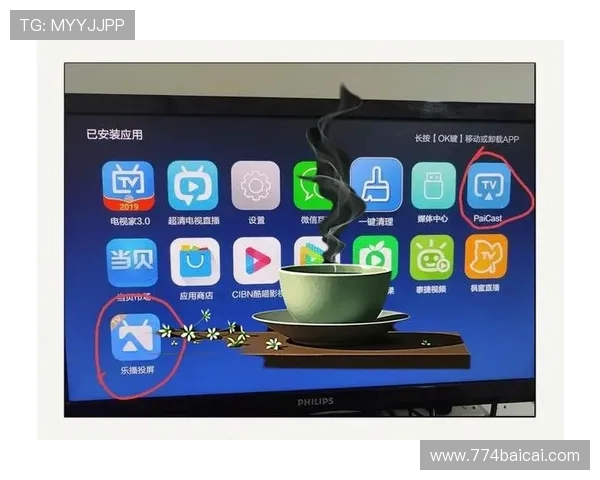
此方法适合临时观看,操作简便,无需复杂安装。
第八部分:常见问题及解决方案
在下载安装直播软件过程中,可能会遇到各种问题。以下列出一些常见问题及对应解决方案。
- 问题:找不到想要的直播软件应用。
答:尝试使用第三方应用市场或APK文件安装,确保软件版本兼容你的系统。
- 问题:应用无法安装或安装失败。
答:检查存储空间是否足够,确保系统版本支持该应用,必要时更新系统。
- 问题:下载速度慢或中断。
答:确认网络连接稳定,避免同时进行大量网络任务。
- 问题:应用无法打开或频繁崩溃。
答:尝试清除应用缓存,重新安装应用,或重启电视。
- 问题:无法登录账号。
答:确认账号信息正确,网络连接正常,必要时重置密码。
- 问题:广告弹出频繁或内容不流畅。
答:选择正规渠道下载应用,确保网络带宽充足。
- 问题:投屏延迟或卡顿。
答:确保Wi-Fi信号强度良好,减少同时连接设备。
- 问题:系统提示“未知来源”限制。
答:进入设置,开启“允许安装未知应用”权限。
- 问题:应用内容受限或无法观看某些频道。
答:确认应用权限和地区限制,尝试使用VPN或其他工具。
- 问题:软件更新后出现兼容性问题。
答:等待开发者修复,或暂时使用旧版本。
第九部分:总结与注意事项
在智能电视上下载安装直播软件虽然操作步骤多样,但只要按照系统类型选择合适的方法,基本都能顺利完成。建议用户在下载软件时选择官方渠道或可信的第三方平台,避免安装带有安全风险的应用。同时,保持系统和应用的更新,确保观看体验的流畅和安全。最后,合理使用投屏和镜像功能,可以在不支持直接安装的情况下,依然享受到丰富的直播内容。
常见问题解答
如何确认我的电视系统类型?
答:可以查阅电视的用户手册,或在设置菜单中查看“关于”信息,确认操作系统(如Android TV、Tizen、WebOS等)。我的电视没有应用商店,怎么办?
答:可以通过USB导入APK文件,或使用投屏功能临时观看直播。下载安装应用需要登录账号吗?
答:大部分应用需要登录账号以获取个性化内容和观看权限。是否可以在电视上使用手机应用?
答:可以通过投屏或屏幕镜像将手机内容投放到电视上。直播软件需要付费吗?
答:部分软件免费,部分提供VIP会员或付费内容,具体以应用内说明为准。如何确保直播软件的安全性?
答:只在官方应用商店或可信第三方平台下载,避免安装未知来源的APK。电视安装应用后,如何删除不需要的应用?
答:进入应用管理或设置菜单,选择对应应用,点击“卸载”。直播软件出现卡顿或画质差怎么办?
答:检查网络连接,调整画质设置,关闭后台其他占用带宽的应用。可以在电视上观看所有地区的直播内容吗?
答:部分内容受地区限制,使用VPN可能帮助访问受限制的内容。电视系统升级会影响已安装的直播软件吗?
答:可能会出现兼容性问题,建议在升级前备份重要应用或确认兼容性。
总结
通过本文的详细步骤,您可以根据自己电视的系统类型,选择合适的方法下载和安装直播软件。无论是通过官方应用商店、第三方市场,还是APK文件,操作都相对简单,只要注意安全和兼容性问题,就能在大屏幕上尽情享受丰富的直播内容。希望这份教程能帮助您轻松实现电视直播的梦想,享受更加便捷的娱乐体验。